Проверки доступности (DNS Health Checks)
Что такое проверки доступности, как работают, как их настроить для ваших DNS-записей.
|
Можно включить только для наборов A-, AAAA- и CNAME-записей основной зоны. У набора должна быть выключена балансировка. |
Что это
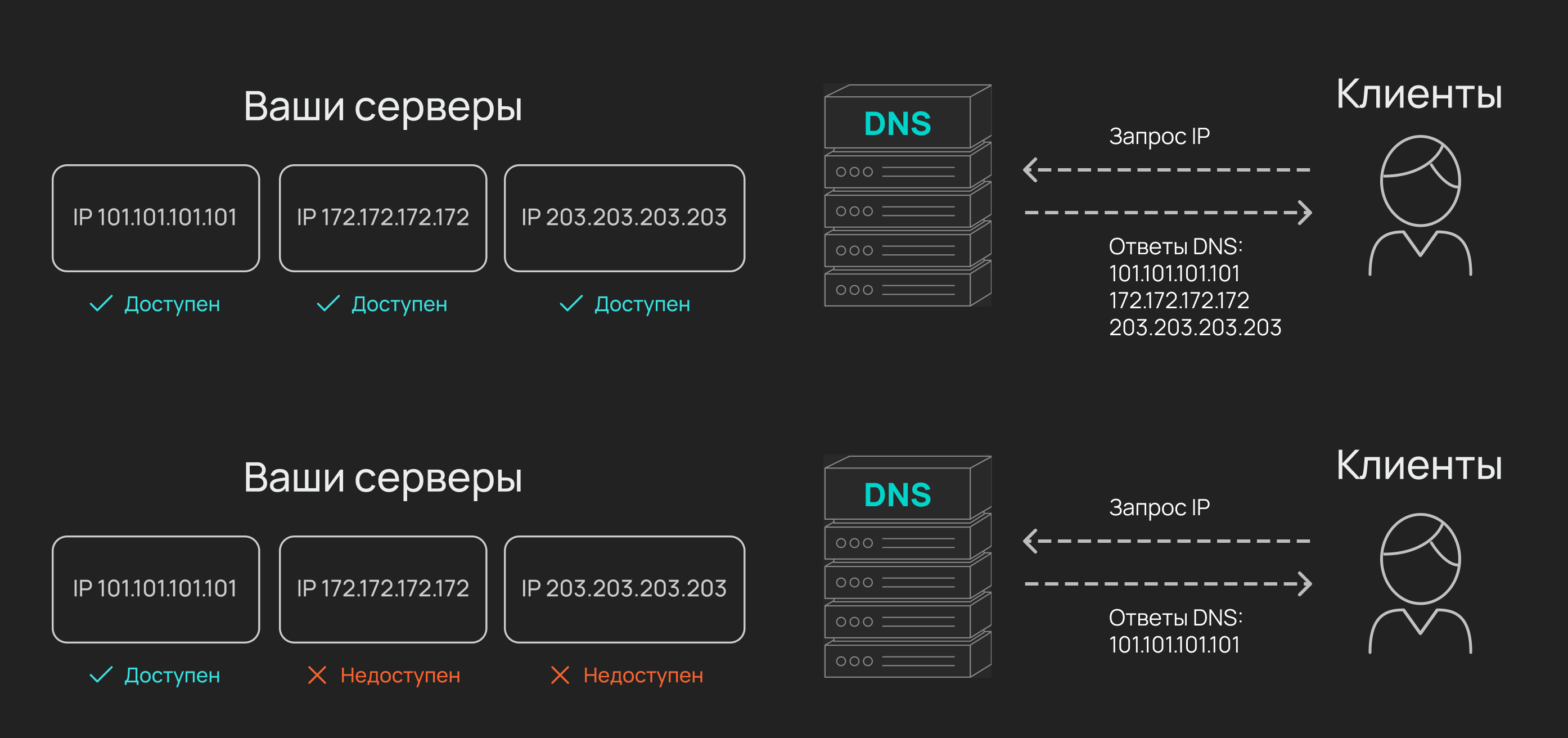
Проверки доступности — механизм, который периодически проверяет адреса, указанные в ваших A-, AAAA- и CNAME-записях, и временно исключает недоступные из ответа DNS.
Какую пользу несёт
Ваши пользователи будут попадать только на работающие серверы/сайты/приложения. DNS сам исключает записи, которые указывают на недоступные IP/домены, из DNS-ответа и возвращает их, когда те снова станут доступны.
Как работает
-
Система мониторинга периодически отправляет запросы к IP-адресам из ваших A/AAAA-записей и доменам из CNAME-записей.
-
Если IP/домен дважды подряд не отвечает корректно на запрос, запись с этим адресом исключается из ответа DNS. Недоступность фиксируется в логах — их можно посмотреть в панели управления.
-
Если недоступны вообще все IP/домены из вашего набора записей, они исключаются из ответа, но ответ не уходит пустым — DNS отдаёт клиентам резервную запись, которую вы отдельно указываете в настройках.
-
Система мониторинга продолжает отправлять запросы. Как только IP/домен успешно проходит две проверки подряд, DNS автоматически возвращает связанную с ним запись в ответ. Восстановление также фиксируется в логах.
Особенности:
-
При каждой проверке запросы к вашему IP/домену отправляются одновременно из двух разных российских городов. Это снижает риск ложных срабатываний. Если наша система мониторинга получила ответ хотя бы в одной из локаций, проверка считается успешной.
-
Если вообще все ваши IP/домены недоступны, DNS отдаст клиенту резервную запись. Если доступен хотя бы один IP/домен, будет отдана связанная с ним запись.
-
Если все ваши IP/домены недоступны, но вы не указали резервную запись, будет отдаваться запись с адресом, который последним оставался доступным (пусть сейчас он и не проходит проверки, как и все остальные). Это нужно, чтобы DNS не возвращал пустой ответ и всегда отдавал клиенту хотя бы один IP/домен.
Как включить проверки для ваших записей
-
Откройте
DNS-хостинг, перейдите вОсновные зоны.
-
Напротив нужной зоны нажмите
…и выберитеПросмотреть записи.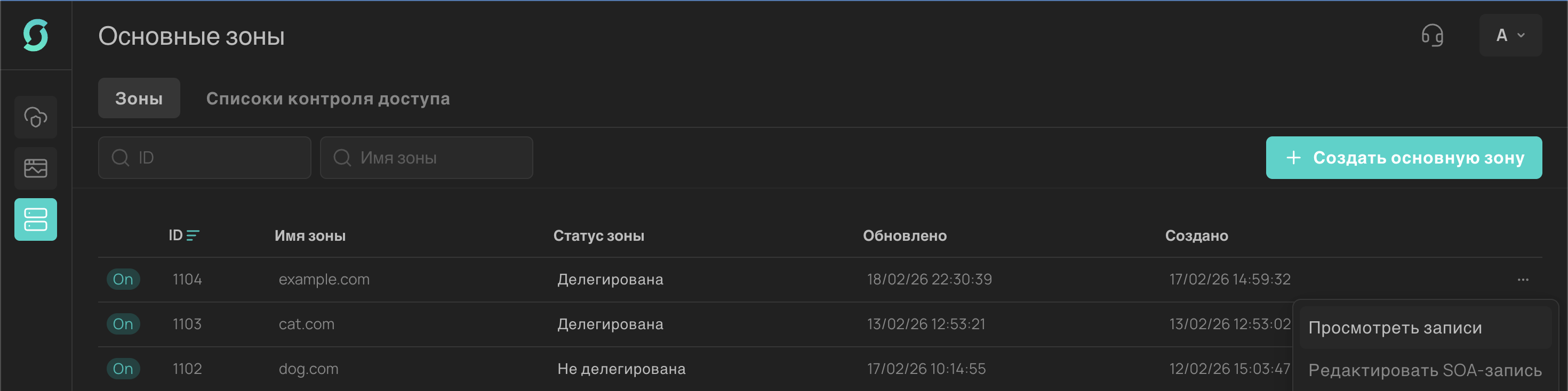
-
Напротив нужного набора записей нажмите
…и выберитеПросмотреть проверки доступности.
-
Нажмите
Настройки проверки доступности.
Откроется окно настроек. Остальные шаги выполняйте в нём.

-
Выберите режим проверки. Доступны три варианта:
-
Выключена— проверки не выполняются. -
Информирование— проверки выполняются, но DNS-ответ не меняется. Даже если IP/домен не прошёл проверку, DNS продолжает отдавать его клиентам. При этом ведутся логи недоступности: вы сможете посмотреть, успешно или нет ваши серверы проходили проверки. -
Активная— проверки выполняются, результат меняет DNS-ответ. Если IP/домен недоступен, DNS перестаёт отдавать его клиентам. Как только IP/домен восстанавливается, он возвращается в DNS-ответ.Советуем сначала протестировать в режиме
Информирование(чтобы убедиться, что всё корректно настроили), а после переключаться наАктивная.
-
-
Выберите тип проверки. Доступны три варианта:
-
ICMP— обычный ping, подходит для проверки «жив ли сервер вообще». -
TCP— попытка установить TCP-соединение с указанным портом без передачи данных. Подходит, если нужно проверить конкретный сервис. -
HTTP— HTTP-запрос и проверка корректности ответа. Позволяет проверить работу приложения, а не просто доступность порта.Выбирайте в зависимости от того, что именно вы хотите контролировать: доступность машины, сервиса или приложения.
-
-
Настройте параметры проверки. Их набор зависит от того, какой тип вы выбрали.
Для
ICMP:-
Таймаут, сек— сколько секунд система будет ждать ответа на ping, прежде чем считать проверку неуспешной. -
Частота проверки— как часто отправлять проверку. Пример: каждые 30 секунд.
Для
TCP:-
Таймаут, сек— сколько секунд система будет ждать установления TCP-соединения, прежде чем считать проверку неуспешной. -
Частота проверки— как часто отправлять проверку. Пример: каждые 30 секунд. -
Порт— номер порта, к которому система будет пытаться установить соединение.
Для
HTTP:-
Таймаут, сек— сколько секунд система будет ждать ответа от сервера, прежде чем считать проверку неуспешной. -
Частота проверки— как часто отправлять проверку. Пример: каждые 30 секунд. -
Порт— порт, на который будет отправляться запрос. -
HTTP-метод— метод HTTP-запроса, который будет использован. -
TLS (HTTPS)— нужно ли использовать защищённое соединение. -
Группа статус-кодов— какие коды ответа считать успешной проверкой. -
Заголовок Host (опционально)— значение заголовка Host в запросе. Если ничего не указать, в качестве заголовка будет использовано имя записи. -
Путь (опционально)— URL-путь, по которому будет отправлен запрос. Указывать IP и порт не нужно. Введите в поле только путь, например/api/v1/health.
-
-
Укажите резервную запись — введите IP или доменное имя. DNS будет отдавать его клиентам в моменты, когда абсолютно все IP/домены из вашего набора записей оказались недоступны (не проходят проверки).
-
Нажмите
Сохранить.
Поздравляем, вы настроили проверки! Система мониторинга уже отправляет первые запросы к вашим серверам.
Как читать «логи недоступности»
Как только вы включили проверки в режиме Информирование или Активная, система начинает вести логи — фиксировать, когда ваши серверы «падали» и восстанавливались.
Логи находятся там же, где настройка проверок: DNS-хостинг → Основные зоны → напротив нужной зоны … и Просмотреть записи → напротив нужного набора записей … и Просмотреть проверки доступности.
Пока проблем не зафиксировано, таблица остаётся пустой.

Когда какой-то из ваших серверов становится недоступен, система фиксирует это в логах. Время восстановления тоже записывается в лог.

В таблице отображаются:
-
Начало— время, когда зафиксирована недоступность. Отображается в часовом поясе вашего компьютера. Именно в это время запись исключается из DNS-ответа при режиме проверкиАктивная. -
Завершение— время, когда зафиксировано восстановление. Отображается в часовом поясе вашего компьютера. Именно в это время запись возвращается в DNS-ответ при режиме проверкиАктивная. Если восстановление ещё не произошло, в столбце будет прочерк. -
Значение записи— какой IP был недоступен -
Режим проверки— в каком режиме велась проверка:ИнформированиеилиАктивная -
Тип проверки—ICMP,TCPилиHTTP -
Причина завершениянедоступности. Возможны четыре значения:-
Восстановлена— сервер восстановился после недоступности -
Выключена— вы изменили настройки уже работающей проверки: сменили режим наВыключена -
Перенастроена— вы не выключали работающую проверку, но изменили у неё одну из этих настроек: режим проверки, тип проверки, частота проверки, порт, путь, TLS (HTTPS) -
-— прочерк значит, что сервер всё ещё недоступен
-
|
Какое время мы считаем
|
Что важно запомнить
-
Запись убирается из DNS-ответа/возвращается в него только после двух подряд неуспешно/успешно пройденных проверок, показавших, что доступность вашего IP/домена изменилась.
-
Если все ваши IP/домены недоступны, отдаётся резервная запись. Если резервная запись не указана, запись с одним из ваших IP/доменов всё равно останется в DNS-ответе, чтобы клиенты не получали пустой ответ.
-
Проверки выполняются одновременно из двух независимых локаций.
-
Время в логах отображается в часовом поясе пользователя.
Если возникнут вопросы о проверках, напишите нам на support@servicepipe.ru — с радостью проконсультируем и поможем всё настроить.