Журнал действий
Журнал действий — это раздел, где фиксируются все изменения, сделанные пользователями в настройках аккаунта и ресурсов.
Он помогает отслеживать, кто, что и когда изменил, расследовать инциденты и контролировать безопасность.
Доступ к этому разделу осуществляется через меню пользователя → Настройки аккаунта → вкладка Журнал действий.
|
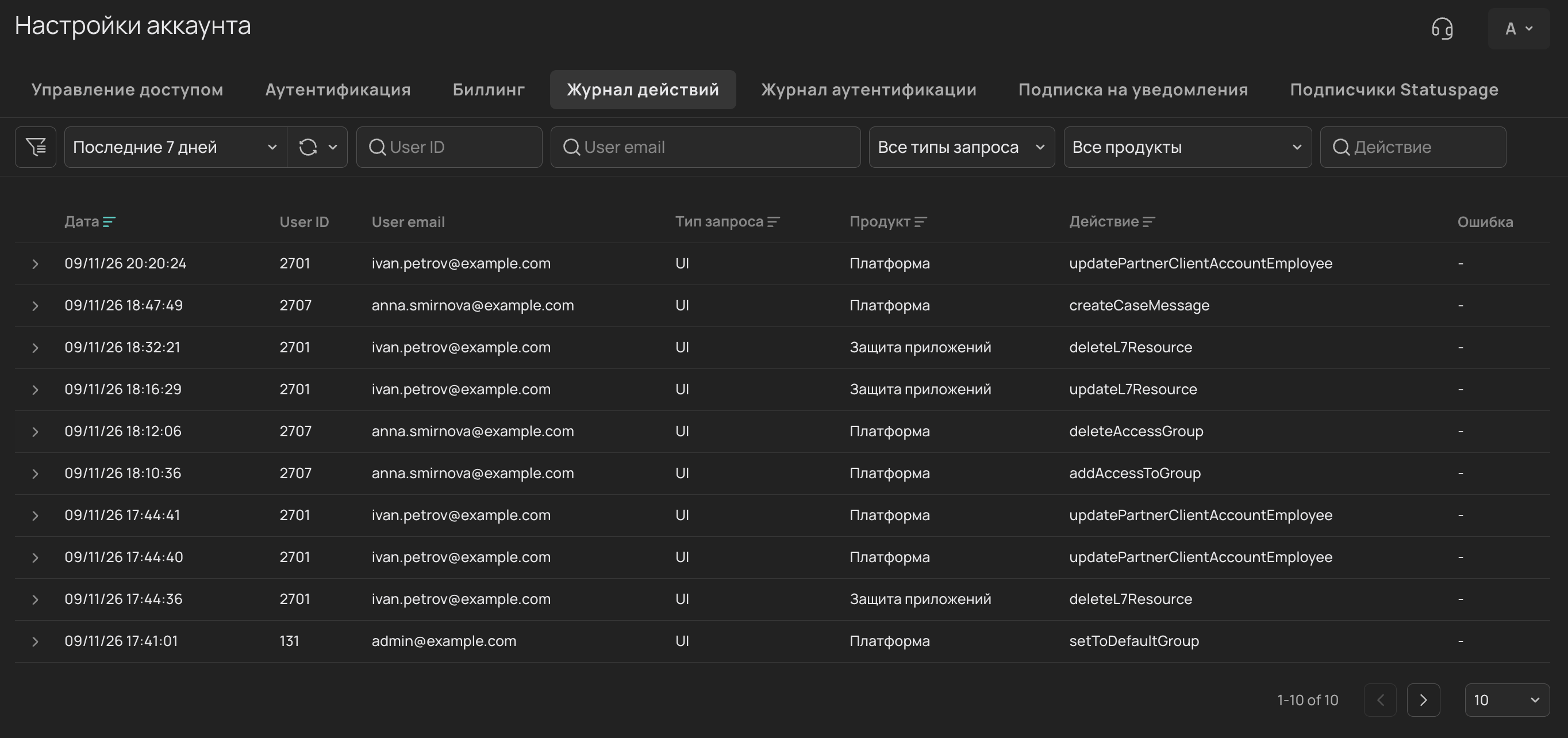
Какую информацию можно увидеть в журнале
Журнал представлен в виде таблицы, где каждая строка — это одно зафиксированное действие.
Параметры в таблице
| Параметр | Что значит | Пример / Возможные значения |
|---|---|---|
|
Дата и время, когда было совершено действие. Отображаются в соответствии с настройками вашей операционной системы. |
|
|
Идентификатор пользователя, совершившего действие. |
|
|
Имейл пользователя. |
|
|
Через какой интерфейс было сделано изменение: через личный кабинет ( |
|
|
Какого продукта коснулось изменение. «Платформа» объединяет действия с настройками аккаунта: добавление пользователей, создание API-ключей и т. д. |
|
|
Техническое название совершенного действия. |
|
|
Сообщение об ошибке, если действие завершилось неудачно. |
|
Детальная информация о действии
Чтобы увидеть полную информацию о событии, нажмите на значок > в начале строки.
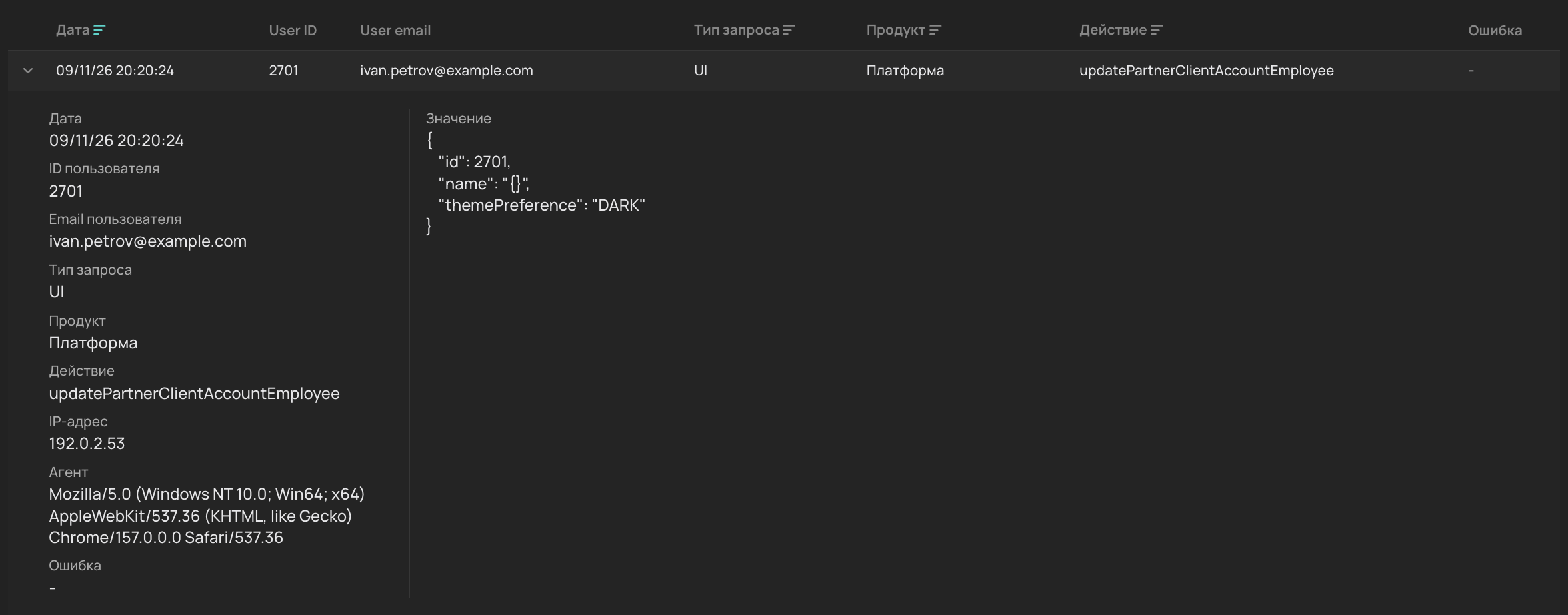
В раскрывающемся блоке появятся все технические подробности, включая:
-
Значение (Value)— параметры, с которыми был отправлен запрос на изменение, и их значения. -
Дополнительные идентификаторы, связанные с продуктом (например,
L7 resource IDилиDNS zone ID).
Если действие было выполнено сотрудником технической поддержки от имени одного из пользователей вашего аккаунта, над детальной информацией появится специальное уведомление.

Как найти нужные действия
Для быстрого поиска событий используйте панель фильтров над таблицей.
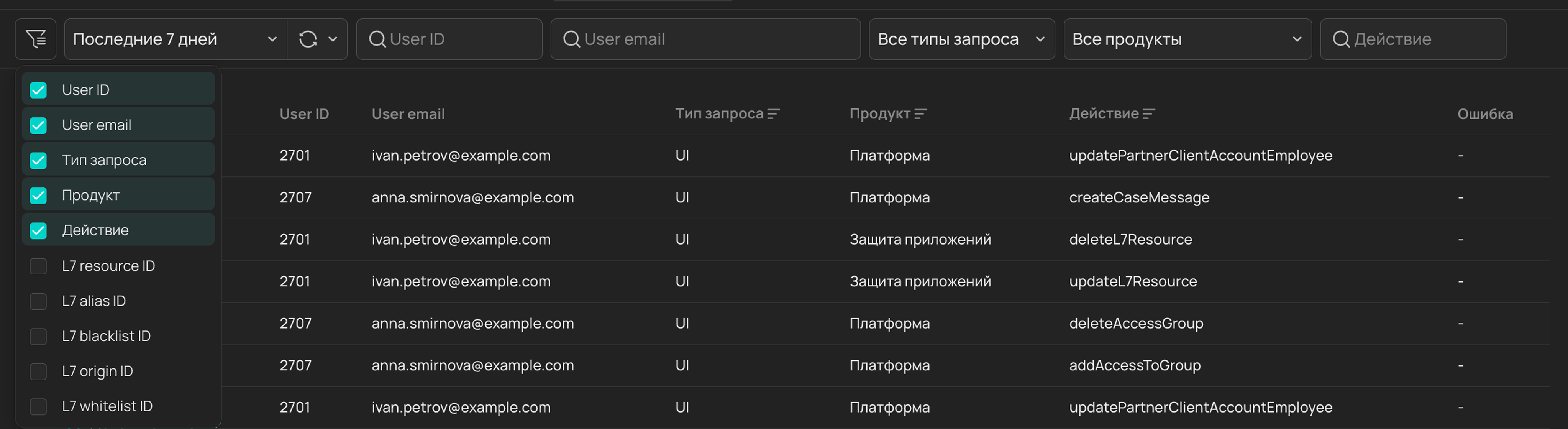
Вы можете фильтровать записи по следующим параметрам:
-
Период— выберите один из предустановленных интервалов (от 5 минут до 90 дней) или укажите свой диапазон. -
User ID— поиск по ID пользователя, совершившего действие. -
User email— поиск по имейлу пользователя, совершившего действие. -
Тип запроса— отфильтруйте действия, совершенные черезUIилиRest API. -
Продукт— выберите продукт, события в котором вас интересуют. -
Действие— поиск по названию действия. -
L7 resource ID— ID ресурса «Защиты приложений». -
L7 alias ID— ID доменного имени (алиаса), защищаемого в рамках конфигурации определенного ресурса «Защиты приложений». -
L7 blacklist ID— внутренний ID IP-адреса из черного списка, относящегося к определенному ресурсу «Защиты приложений». -
L7 origin ID— внутренний ID IP-адреса источника, относящегося к определенному ресурсу «Защиты приложений». -
L7 whitelist ID— внутренний ID IP-адреса из белого списка, относящегося к определенному ресурсу «Защиты приложений». -
DNS remote ID— внутренний ID группы IP-адресов. -
DNS ACL ID— внутренний ID списка контроля доступа (ACL).
Пример использования Журнала действий
Проблема: Администратор замечает, что в Белом списке появилось новое правило, разрешающее доступ с неизвестного IP-адреса. Нужно выяснить, кто и когда его добавил.
Шаг 1. Фильтрация по продукту.
Администратор переходит в Журнал действий и в фильтре Продукт выбирает Защита приложений, так как Белый список относится к этому продукту.
Шаг 2. Поиск по действию.
Чтобы сузить поиск, администратор также может использовать фильтр Действие и найти событие, название которого связано с Белым списком (например, createL7Whitelist).
Шаг 3. Анализ результата.
В отфильтрованном списке администратор находит нужную запись.
В колонках User email и Дата он видит, какой именно сотрудник и в какое время добавил правило.
Кликнув на строку, в детальной информации он может увидеть и сам добавленный IP-адрес.
Теперь администратор может связаться с коллегой, чтобы уточнить причину добавления правила, или удалить его, если оно было создано по ошибке.