Белый список
Как работает белый список, какое место занимает в иерархии механизмов фильтрации и как его настроить.
|
Что это
Белый список — инструмент, с помощью которого можно отключить фильтрацию для трафика с определённых IP-адресов или подсетей.
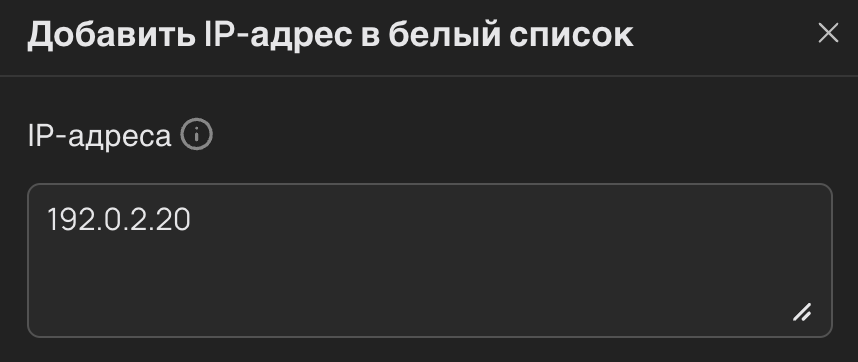
Пример: при настройках ниже защита будет пропускать весь трафик с адреса 192.0.2.20 на ваш ресурс без проверок.
Когда пригодится
Белый список нужен для адресов, которые обращаются к вашему ресурсу извне и не должны блокироваться ни при каких условиях. Например:
-
платёжные шлюзы и критически важные внешние сервисы,
-
API партнёров и интеграции,
-
системы мониторинга и проверки доступности,
-
другие доверенные источники.
Какое место занимает в иерархии фильтрации
Защита фильтрует каждый запрос поэтапно: сначала с помощью одного механизма фильтрации, затем второго, третьего и так далее. В списке ниже вы увидите полную цепочку механизмов фильтрации.
|
В зависимости от того, какой режим защиты вы подключили (Антибот или Анти-DDoS), набор механизмов будет отличаться. |
-
Антибот
-
Анти-DDoS
Если два механизма фильтрации конфликтуют, применяется тот, который сработал первым. Например, белый список стоит выше геоограничений. Это значит, что все запросы с IP из белого списка будут пропущены — даже если этот IP относится к стране, для которой вы ограничили доступ.
Как настроить
-
Перейдите в раздел
Защита приложений → Ресурсы. Напротив нужного ресурса нажмите на многоточие (…) и выберитеНастройки.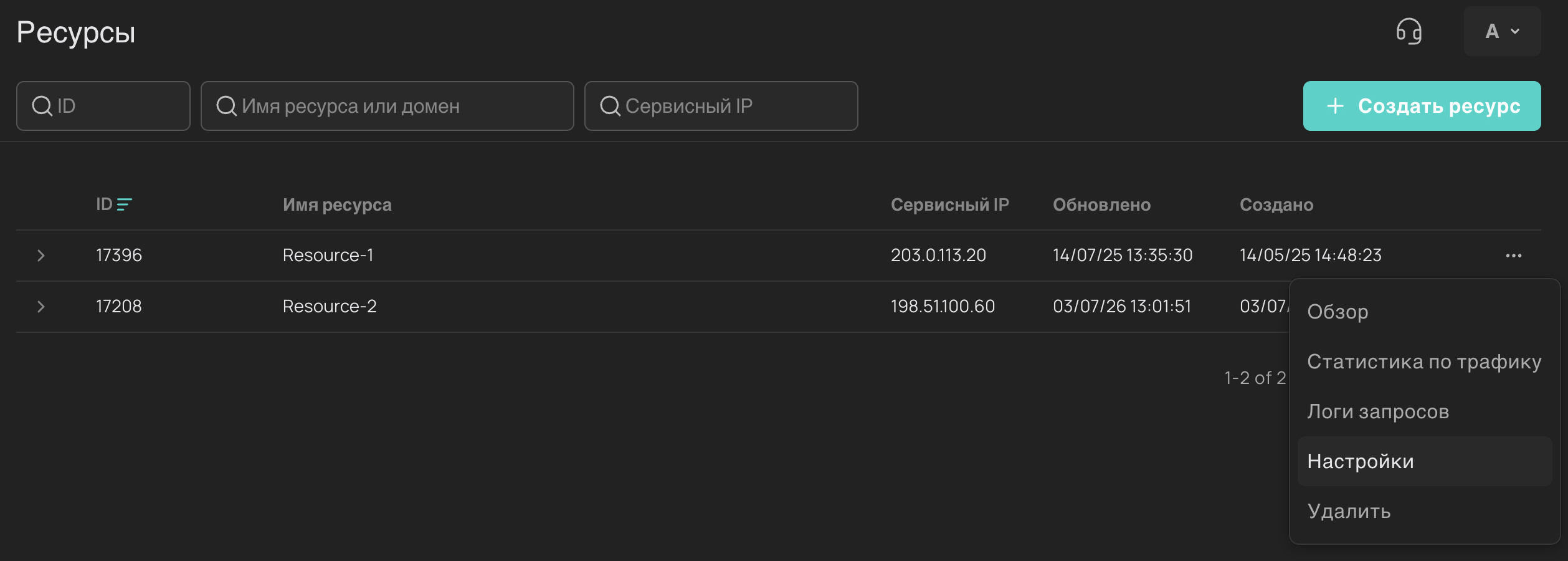
-
Перейдите на вкладку
Белый списоки нажмите+ Добавить IP-адрес в белый список.
-
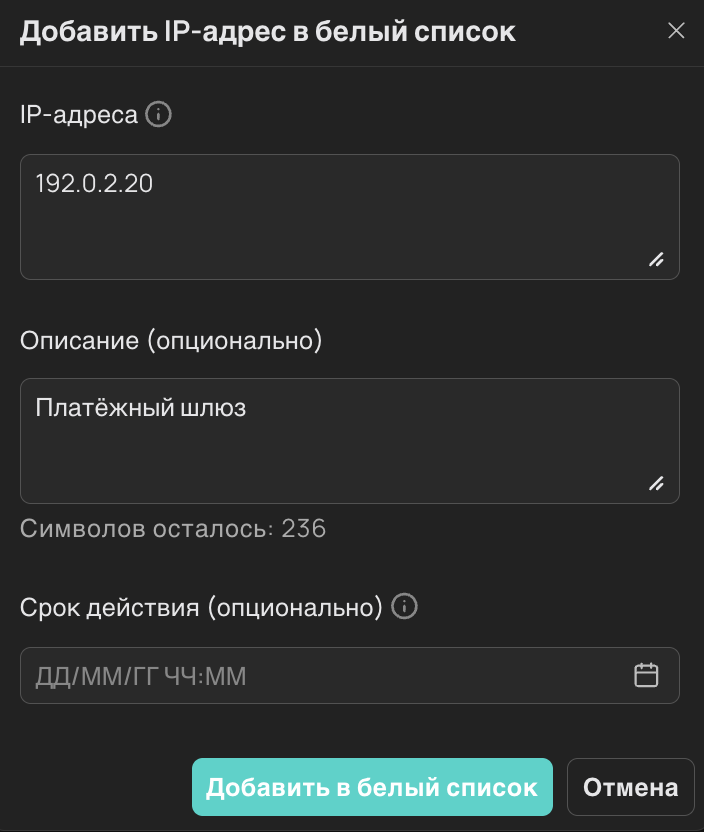
В открывшемся окне заполните поля:
-
IP-адреса— один или несколько IP-адресов и/или подсетей через запятую. Пример:192.0.2.20,198.51.100.0/24. -
Описание (опционально)— произвольный комментарий. Советуем вписать причину добавления адреса в белый список. Пример:Платёжный шлюз. -
Срок действия (опционально)— дата и время, когда адрес будет автоматически удалён из списка. Если хотите добавить адрес бессрочно, оставьте поле пустым.
-
-
Нажмите
Добавить в белый список.
Адреса появятся в списке. Настройка закончена!

|
Если какой-то IP уже есть в белом или чёрном списке, система не добавит его повторно. Это помогает избежать дублей и конфликтов между списками. Вы увидите сообщение об ошибке: какие адреса не были добавлены и почему. Таблицу из сообщения можно скачать и сверить с текущими настройками. 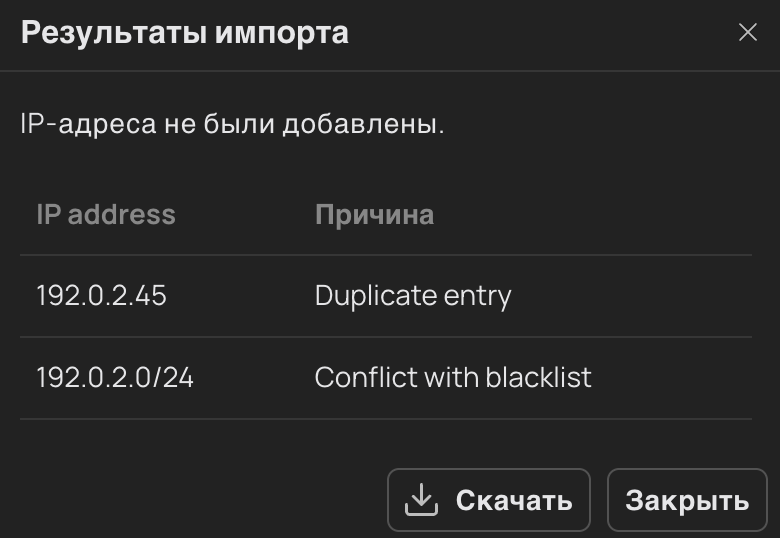
|
Как управлять
На вкладке Белый список можно посмотреть список всех доверенных адресов. В таблице доступна следующая информация:
-
IP-адрес.
-
Описание.
-
Срок действия.
-
Дата создания.
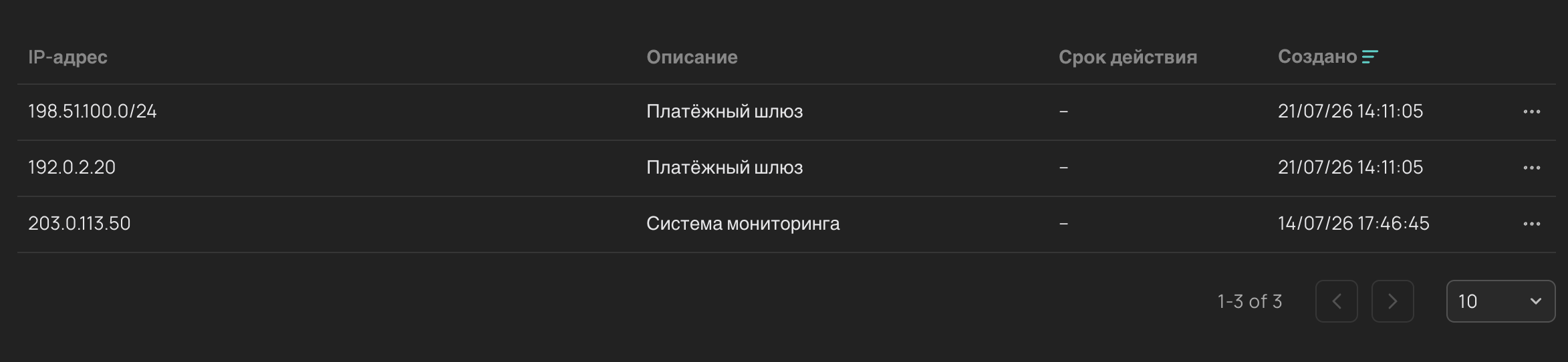
Можно управлять адресами прямо из списка:
-
Редактирование: нажмите на многоточие (
…) в конце строки и выберитеРедактировать. В открывшемся окне вы сможете изменить любые параметры. -
Удаление: нажмите на многоточие (
…), выберитеУдалитьи подтвердите удаление.
