Настройка источников
Что это
Источник — IP-адрес, на который защита направляет очищенный трафик после фильтрации.
Источником может быть конечный сервер с веб-приложением или другой компонент вашей инфраструктуры, через который проходит трафик к ресурсу. Например, если перед вашим приложением стоит балансировщик с IP 203.0.113.42, его и нужно указать в качестве источника.
|
На некоторых вкладках в UI вместо термина «Источник» вы можете встретить его аналоги: |
Как используется
Защита передаёт очищенный трафик на IP-адрес, который вы указали в качестве источника.
Если источников несколько, защита распределит нагрузку между ними. По умолчанию используется балансировка round robin, по запросу можем изменить на sticky session или IP-hash.
Как round robin распределяет трафик?
В настройках вы указываете вес каждого источника. Round robin распределяет запросы пропорционально: чем больше вес, тем больше запросов источник получит.
Пример. Вы добавили два источника:
-
A — вес 100.
-
B — вес 50.
Round robin смотрит на пропорцию: вес A (100) в два раза больше, чем B (50). Значит, защита будет отдавать ему в два раза больше трафика. Она распределит запросы так: A → A → B → A → A → B и так далее.
Подробнее о балансировке — в статье Методы балансировки.
Если какой-то источник «упадёт», защита временно исключит его из балансировки, чтобы трафик шёл только на работающие серверы. По умолчанию для проверки доступности используется пассивный healthcheck, по запросу можем подключить активный healthcheck (доступно только для балансировки round robin).
Как работает пассивный healthcheck?
Пассивный healthcheck проверяет, какие ответы отдаёт ваш сервер пользователям. Если источник начнёт слать ошибки 5xx (500, 502, 503 или 504) и их количество превысит заданный порог, защита временно исключит источник из балансировки. Потом вернёт его в пул.
Подробнее о healthcheck — в статье Методы балансировки.
Как настроить
Доступно два способа: через интерфейс панели управления или через API.
Через UI
-
Перейдите в раздел
Защита приложений → Ресурсы. Напротив нужного ресурса нажмите на многоточие (…) и выберитеНастройки.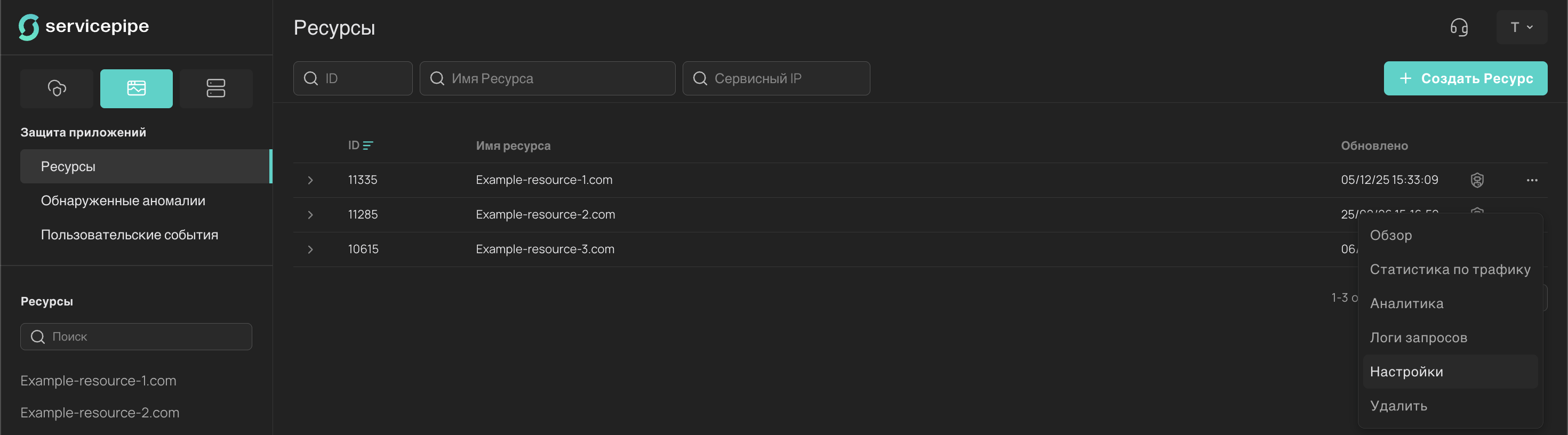
-
Откройте вкладку
Источникии нажмите+ Добавить источник.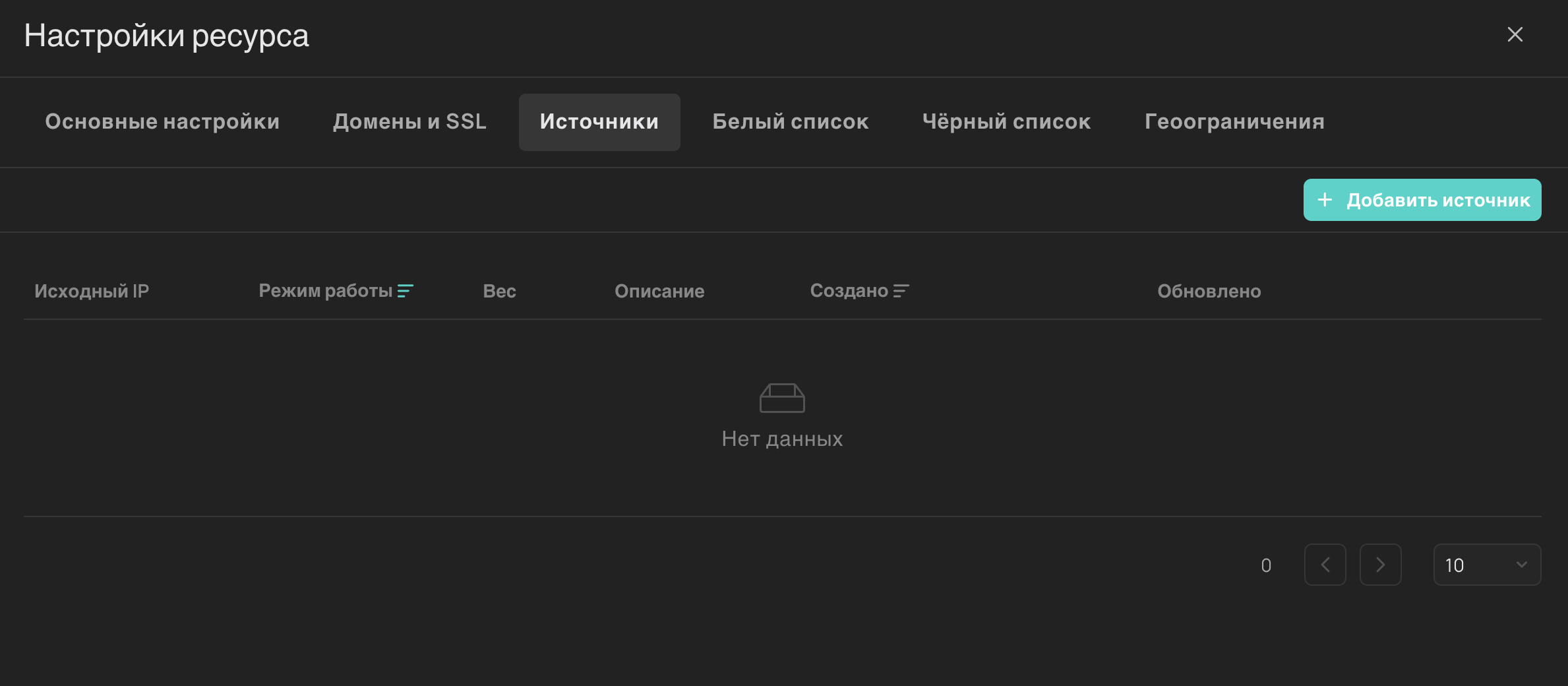
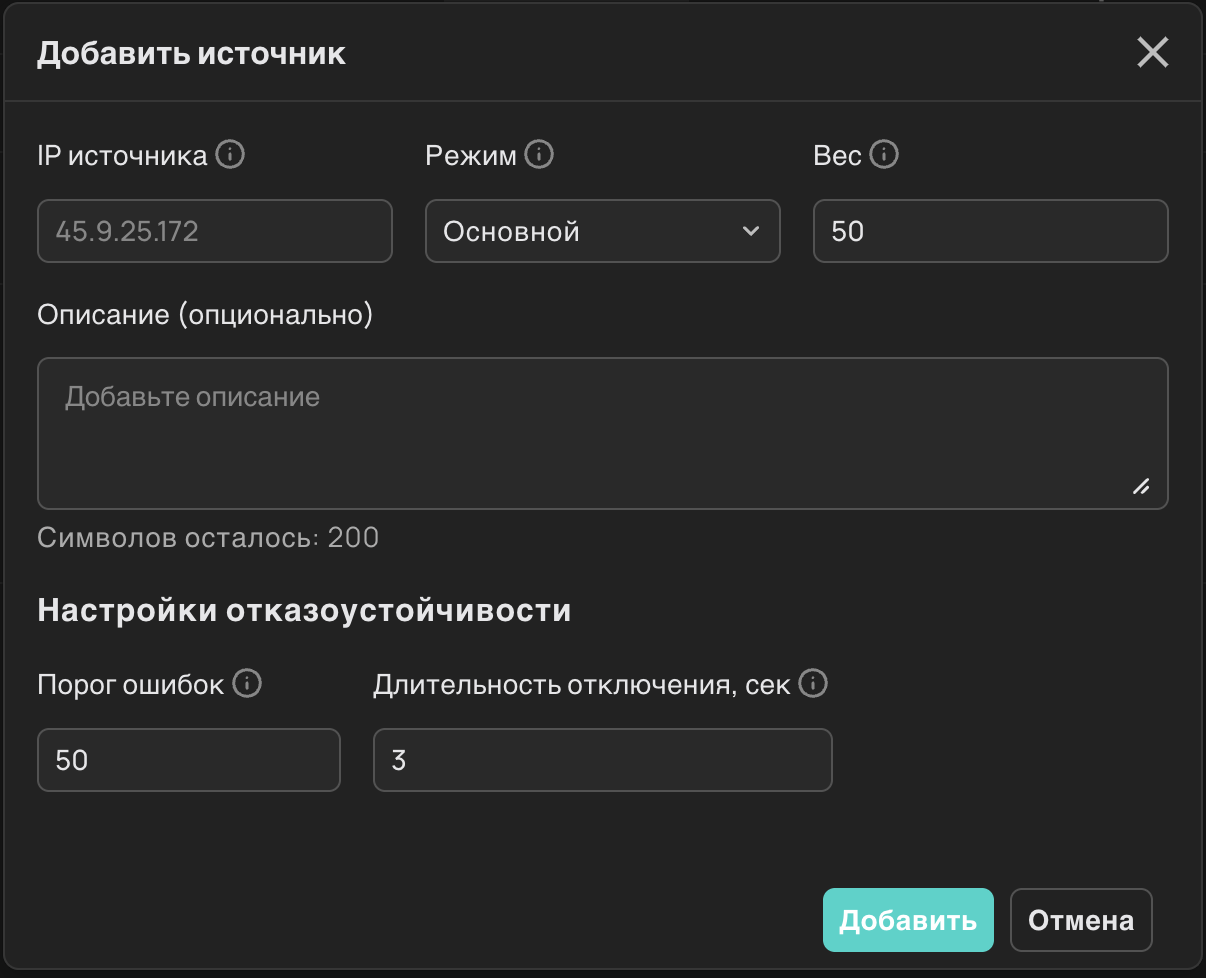
Откроется окно добавления источника. Остальные шаги выполняйте в нём.
-
Укажите параметры источника:
-
IP источника— IP-адрес сервера, на который защита передаёт очищенный трафик. Например:203.0.113.42. -
Режим— режим работы источника:-
Основной (primary)— принимает трафик постоянно. Если основных источников несколько, нагрузка распределяется между ними. -
Резервный (backup)— принимает трафик, только когда все основные источники недоступны. Этот режим нужен, чтобы назначить источник для подстраховки. -
Отключён (inactive)— не участвует в обработке трафика. Этот режим нужен, чтобы временно вывести источник из работы — например, на время техобслуживания.
-
-
Вес— число от 1 до 100, от которого зависит, сколько трафика получит источник при балансировке. Значение по умолчанию —50.Настройка доступна только для round robin и IP-hash. Подробнее о балансировке по весам читайте в статье методы балансировки.
-
Описание— текстовый комментарий, по которому можно будет легко найти нужный источник в списке. -
Настройки отказоустойчивости— параметры пассивного healthcheck:-
Порог ошибок— допустимое число 5xx ошибок, которые источник может отдать подряд. Если ошибок будет больше, система на время выведет источник из балансировки. Значение по умолчанию —50. -
Длительность отключения, сек— сколько секунд источник останется вне балансировки после срабатывания порога. По истечении этого времени защита снова направит трафик на источник. Значение по умолчанию —3.
-
-
-
Нажмите
Добавить. Источник появится в общем списке.
Через API
|
Для доступа к нашему API нужен API-токен. Создать его поможет статья Управление API-ключами. |
Используйте метод Добавление источника. В запросе нужно указать обязательные параметры:
-
ID ресурса, к которому нужно добавить источник;
-
IP-адрес самого источника.
Дополнительно можно задать параметры источника — режим, вес, настройки отказоустойчивости и описание.
Как управлять
Через UI
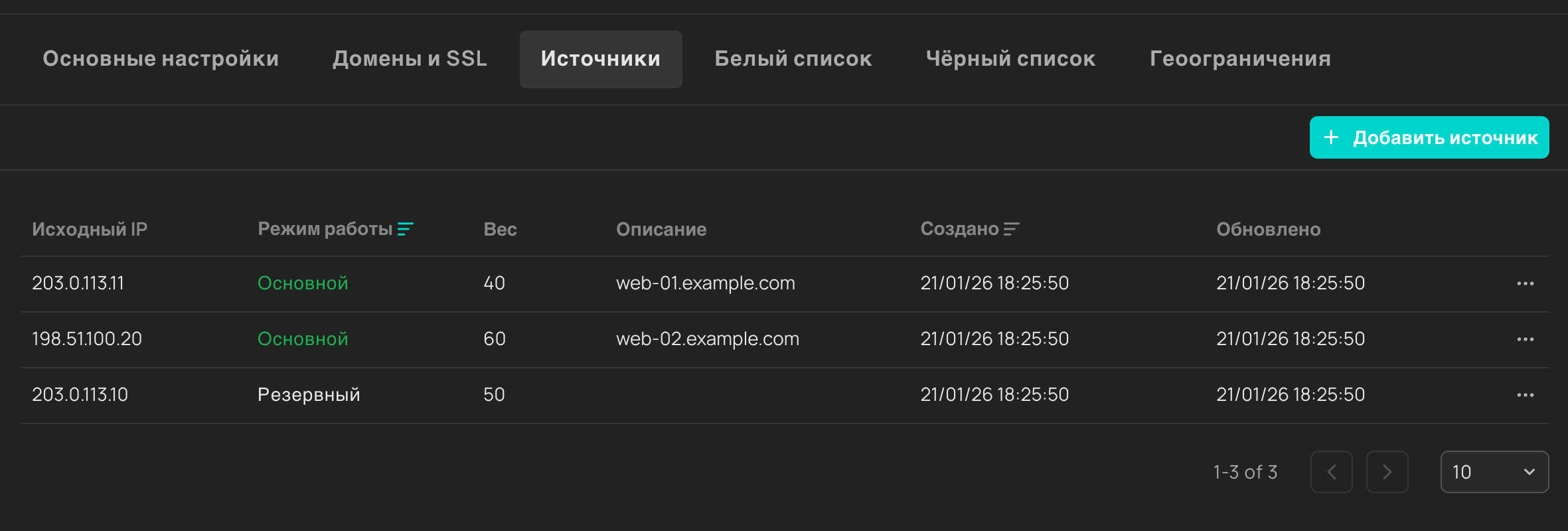
На вкладке Источники можно посмотреть список всех добавленных источников.
В таблице доступна следующая информация:
-
IP-адрес источника.
-
Режим работы (
Основной,РезервныйилиОтключён). -
Вес.
-
Описание.
-
Дата создания.
-
Дата последнего обновления параметров.
Можно управлять источниками прямо из списка:
-
Редактирование: нажмите на многоточие (
…) в конце строки и выберитеРедактировать. В открывшемся окне вы сможете изменить любые параметры источника. -
Удаление: нажмите на многоточие (
…), выберитеУдалитьи подтвердите удаление.

Через API
|
Для доступа к нашему API нужен API-токен. Создать его поможет статья Управление API-ключами. |
Используйте соответствующий метод:
В запросе укажите обязательные параметры:
-
ID ресурса, которому принадлежит источник;
-
ID самого источника.
При изменении источника дополнительно укажите параметр и его новое значение. Можно изменить режим работы, вес, настройки отказоустойчивости или описание.