Защита от подбора пароля
Как включить защиту от ручного подбора пароля для всех пользователей аккаунта.
|
Что это
Защита от подбора пароля — настройка, которая на время блокирует вход в учётную запись, если пользователь N раз ввёл неверный пароль (время блокировки и число попыток устанавливаете вы).
Зачем нужна
Это дополнительная защита от взлома аккаунта путём перебора разных вариантов пароля вручную.
Как работает
-
Администратор аккаунта задаёт порог неверных попыток ввода пароля и длительность первой блокировки.
-
Пользователь пытается войти в аккаунт и несколько раз вводит неверный пароль.
-
Система считает неверные попытки.
-
Число неверных попыток достигает порога, и система временно блокирует пользователю вход по паролю. На его имейл приходит письмо с датой и временем окончания блокировки.
-
Блокировка заканчивается.
-
Пользователь снова пытается войти и вводит пароль.
-
Если пароль неправильный, система снова блокирует вход. С каждой новой блокировкой её длительность растёт в геометрической прогрессии: например, сначала 30 секунд, затем 1 минута, 2 минуты, 4 минуты и так далее.
Если пароль правильный, пользователь успешно входит в аккаунт. Счётчик неудачных попыток сбрасывается; если при следующем входе пользователь введёт неверный пароль, процесс начнётся заново с шага 2.
|
Защита позволяет ввести злоумышленника в тупик:
Получается, даже если злоумышленник во время блокировки введёт правильный пароль, он не поймёт этого и продолжит перебирать другие варианты. |
Как настроить
-
Откройте меню пользователя в верхнем правом углу и выберите
Настройки аккаунта.
-
Перейдите на вкладку
Аутентификация→Безопасность входа. Внизу страницы вы найдёте блокЗащита от подбора пароля.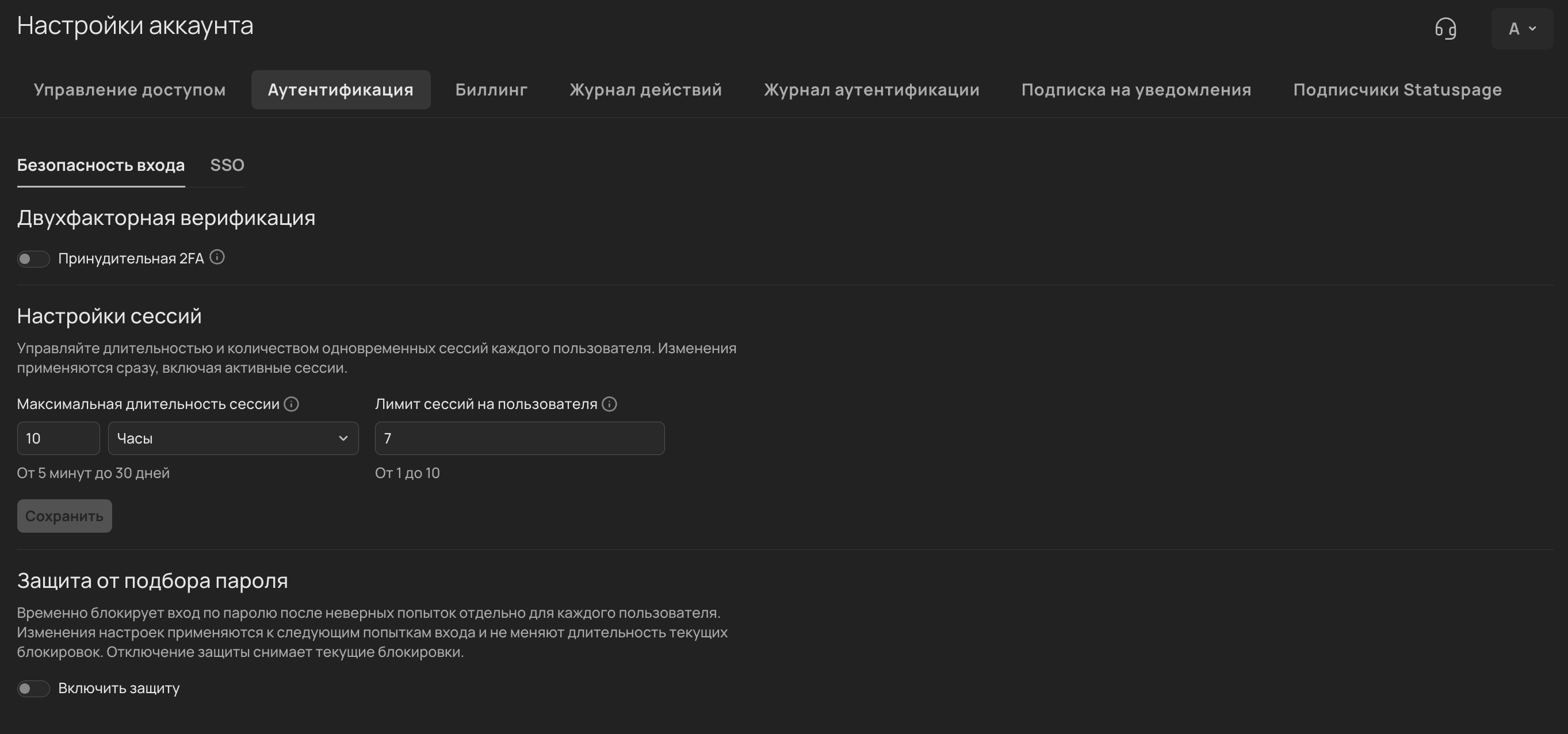
-
Включите ползунок
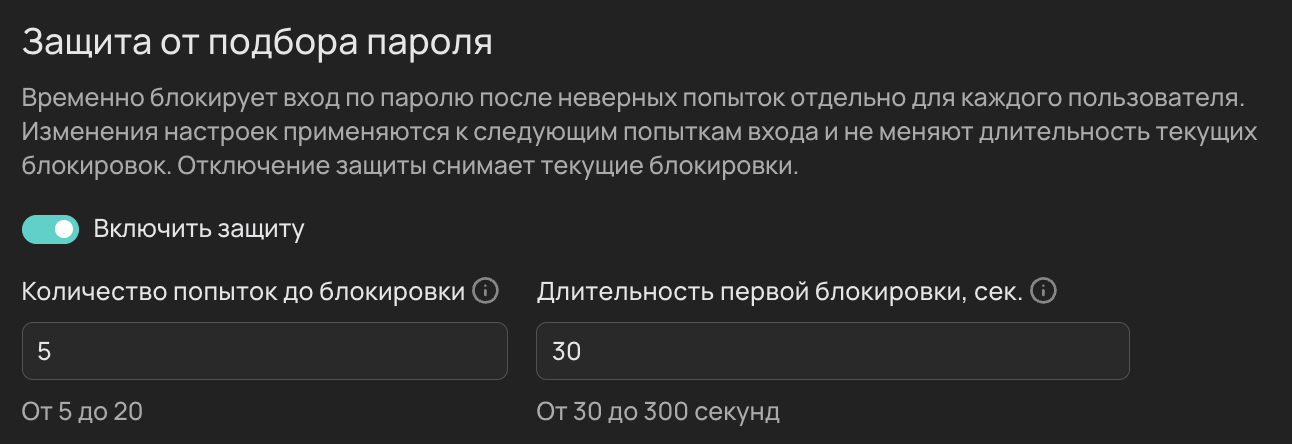
Включить защитуи установите нужные значения параметров:-
Количество попыток до блокировки— сколько раз подряд пользователь может ввести неверный пароль, прежде чем вход заблокируется. Можно указать от 5 до 20. -
Длительность первой блокировки, сек— на сколько блокируется вход при первом срабатывании защиты. Можно указать от 30 до 300 секунд. При повторных блокировках длительность увеличивается в геометрической прогрессии.
-
-
Нажмите
Сохранить.
Готово! Вы включили защиту от подбора пароля.
|
Что делать пользователю, если вход заблокирован, а ждать снятия блокировки нет времени
Способ 1. Сбросить пароль
-
На странице входа нажмите
Забыли пароль?.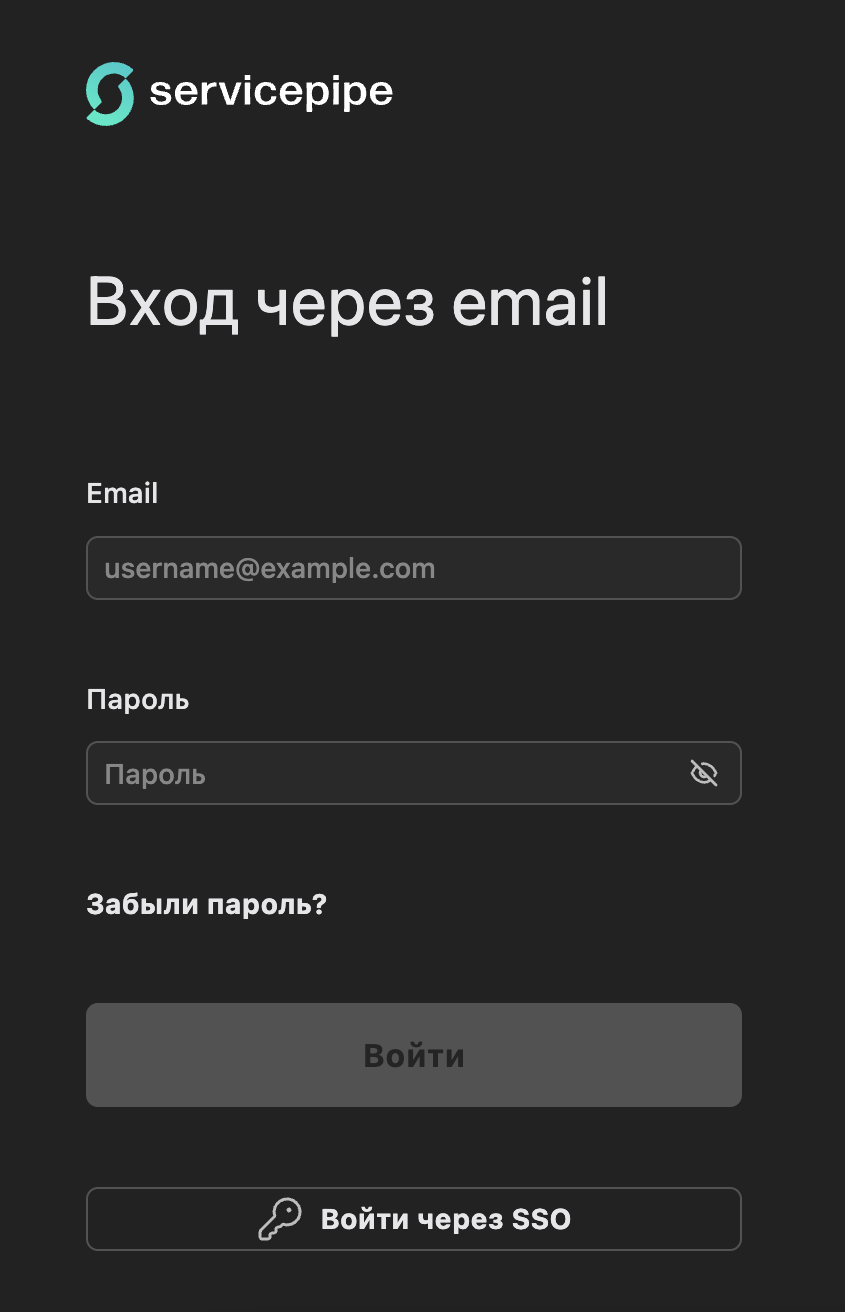
-
Следуйте инструкции из письма и задайте новый пароль.
-
После сброса войдите с новым паролем сразу: вход будет доступен, даже если блокировка ещё действует. Все ваши активные сессии при этом завершатся.
Способ 2. Попросить администратора снять блокировку вручную
Администратор аккаунта может снять блокировку с конкретного пользователя или временно отключить защиту для всего аккаунта.
Чтобы разблокировать конкретного пользователя, нужно:
-
Открыть меню пользователя в верхнем правом углу и выбрать
Настройки аккаунта.
-
Перейти в раздел
Управление доступом→Пользователи. Найти пользователя, для которого нужно снять блокировку. В колонкеБлокировкау него будет указаноДа. Чтобы узнать дату и время окончания блокировки, нужно навести курсор на это значение.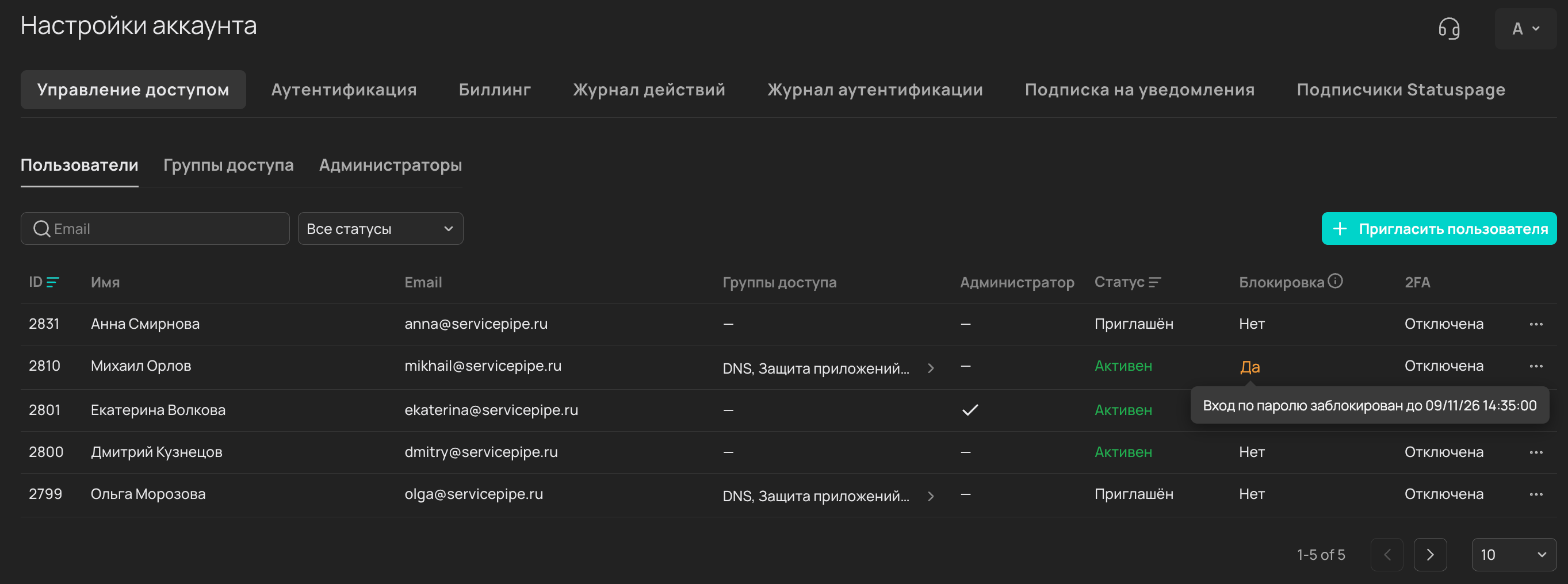
-
Нажать на многоточие (
…) в конце строки и выбратьРазблокировать вход по паролю.
Чтобы отключить защиту для всего аккаунта, нужно:
-
Открыть меню пользователя в верхнем правом углу, выбрать
Настройки аккаунтаи перейти на вкладкуАутентификация→Безопасность входа. -
В блоке
Защита от подбора паролявыключить ползунокВключить защитуи подтвердить отключение. -
Дождаться, когда пользователь войдёт в аккаунт.
-
Снова включить защиту.
|
При отключении защиты действующие блокировки снимаются со всех пользователей аккаунта. |