Активные сессии
Как посмотреть, с каких устройств выполнен вход в вашу учётную запись, и завершить ненужные сессии.
Что это
Активные сессии — инструмент, с помощью которого можно посмотреть все действующие входы в ваш аккаунт Servicepipe.
Пример: вы вошли в панель управления с рабочего ноутбука, домашнего компьютера и телефона. В списке будут отображаться все три сессии, пока они активны.
Особенности сессий
-
По умолчанию сессия действует 12 часов с момента входа в аккаунт. Даже если вы продолжаете работать в панели управления, этот срок не продлевается.
-
Пока сессия активна, вы можете работать в панели управления без повторного входа. После её завершения потребуется авторизоваться заново.
-
Одновременно у вас может быть до 10 активных сессий. Если войдёте в аккаунт, когда лимит уже достигнут, система автоматически завершит сессию, в которой вы авторизовались раньше остальных.
-
Администратор может изменить срок действия и максимальное количество сессий в настройках аккаунта. Новые значения действуют для всех пользователей аккаунта и применяются сразу ко всем сессиям, в том числе к уже открытым.
-
Каждый вход в аккаунт через отдельный браузер создаёт новую сессию. Например, если вы войдёте в аккаунт с одного компьютера через Chrome, Firefox и Safari, в списке появятся три сессии.
-
Если заметили незнакомую сессию, рекомендуем завершить все активные сессии и сменить пароль. Это важная перестраховка на случай, если вас взломали.
Когда пригодятся «Активные сессии»
Инструмент будет особенно полезен в случаях:
-
вы входили в панель управления с чужого компьютера и забыли выйти;
-
устройство, с которого вы работали в панели, потеряно или украдено;
-
вы хотите проверить, нет ли входов с незнакомых IP-адресов или браузеров.
Посмотреть активные сессии
-
Откройте меню пользователя в верхнем правом углу и выберите
Профиль.
-
Перейдите на вкладку
Активные сессии. Здесь вы увидите список всех активных сессий.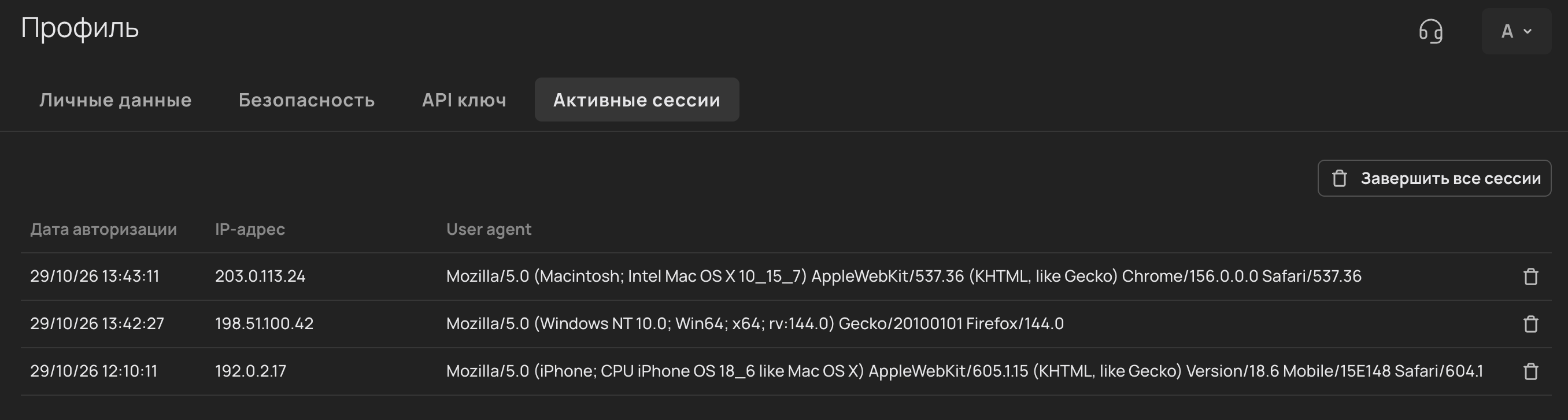
По каждой сессии можно посмотреть следующие параметры:
| Что означает | Пример | |
|---|---|---|
Дата авторизации |
Дата и время входа в панель управления |
|
IP-адрес |
IP-адрес, с которого выполнен вход |
|
User agent |
Строка, по которой можно определить браузер и операционную систему |
|
Завершить сессии
Вы можете завершить одну активную сессию или все сразу.
-
Одну сессию
-
Все сессии
-
Найдите нужную сессию в списке и нажмите иконку мусорной корзины справа от неё.
-
В открывшемся окне проверьте IP-адрес и User agent выбранной сессии.
-
Нажмите
Завершить.

Сессия будет завершена и исчезнет из списка.
-
Нажмите
Завершить все сессиинад списком. -
Подтвердите действие в открывшемся окне.

|
Все активные сессии, включая текущую, будут завершены. Для повторного входа потребуется заново авторизоваться в панели управления. |
Изменить настройки сессий
|
Работать с настройками сессий могут только администраторы аккаунта. |
-
Откройте меню пользователя в верхнем правом углу и выберите
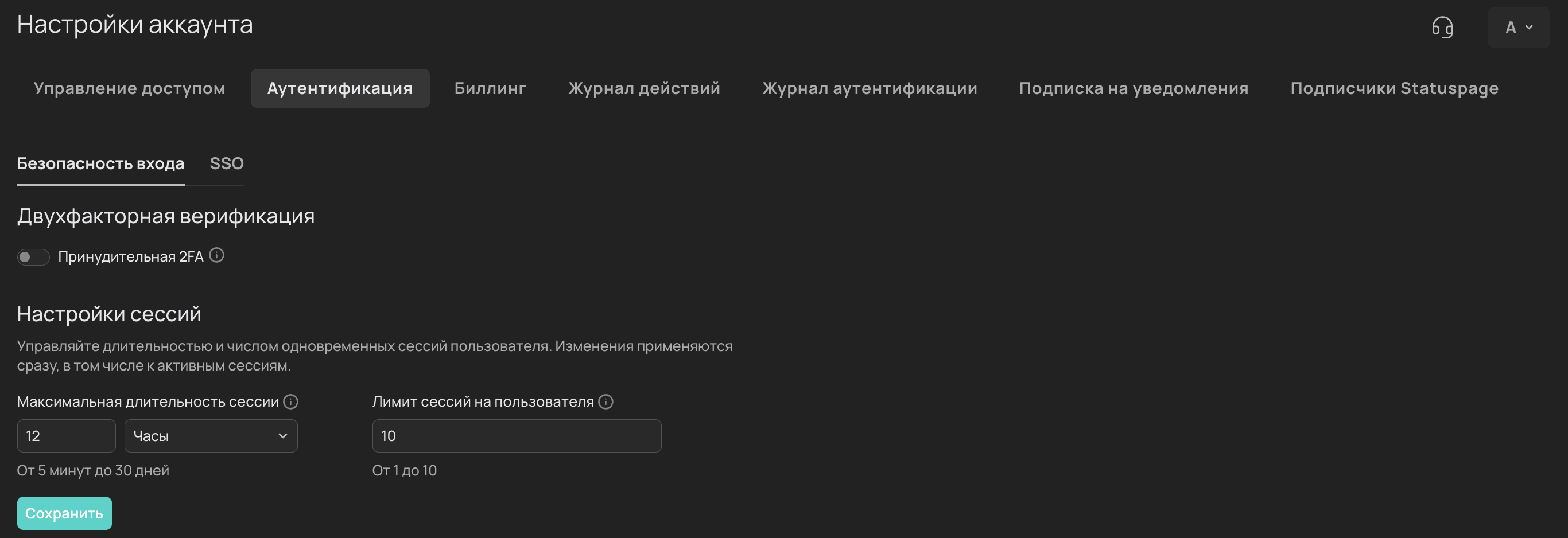
Настройки аккаунта. Перейдите в разделАутентификация → Безопасность входа. Здесь вы найдётеНастройки сессий.
-
Установите нужные значения параметров:
-
Максимальная длительность сессии— время, по истечении которого пользователю нужно авторизоваться повторно. Можно установить значение от 5 минут до 30 дней. По умолчанию установлено 12 часов. -
Лимит сессий на пользователя— максимальное количество одновременно активных сессий одного пользователя. Можно установить значение от 1 до 10. По умолчанию установлено 10.
-
-
Сохраните настройки.