Журнал аутентификации
Как посмотреть логи аутентификации, найти нужное событие и узнать причину неуспешной попытки входа.
|
Что это
Журнал аутентификации — инструмент, в котором можно посмотреть историю событий, связанных со входом пользователей в аккаунт Servicepipe.
Виды событий
-
Попытка (любая: успешная или неуспешная) входа с паролем.
-
Попытка (любая: успешная или неуспешная) входа через SSO.
-
Отправка пользователю кода для 2FA.
-
Успешный вход.
-
Запрос на сброс пароля (после нажатия «Забыли пароль?» пользователь ввёл свой имейл и отправил запрос).
-
Ввод (любой: успешный или неуспешный) кода для сброса пароля.
-
Установка нового пароля после сброса старого.
-
Завершение сессии пользователем.
-
Завершение сессии системой (автоматически).
-
Временная блокировка входа по паролю (пользователь несколько раз подряд ввёл неверный пароль).
-
Срок блокировки входа по паролю увеличен (по окончании прошлой блокировки снова введён неверный пароль).
-
Снятие блокировки входа по паролю вручную администратором аккаунта.
|
Одна попытка входа может создать несколько событий. Например, при входе с правильным паролем появятся два события: попытка входа с паролем и успешный вход. |
Подробнее читайте о них в разделе Параметры событий.
Когда пригодится «Журнал аутентификации»
Примеры случаев, когда будет полезен этот инструмент:
-
сотрудник не может войти в панель управления и нужно выяснить, на каком этапе возникает ошибка;
-
проверить подозрительную активность, например множество неуспешных попыток входа подряд или вход с незнакомого IP;
-
при разборе инцидента восстановить, кто и когда входил в аккаунт.
Как пользоваться
1. Откройте «Журнал аутентификации»
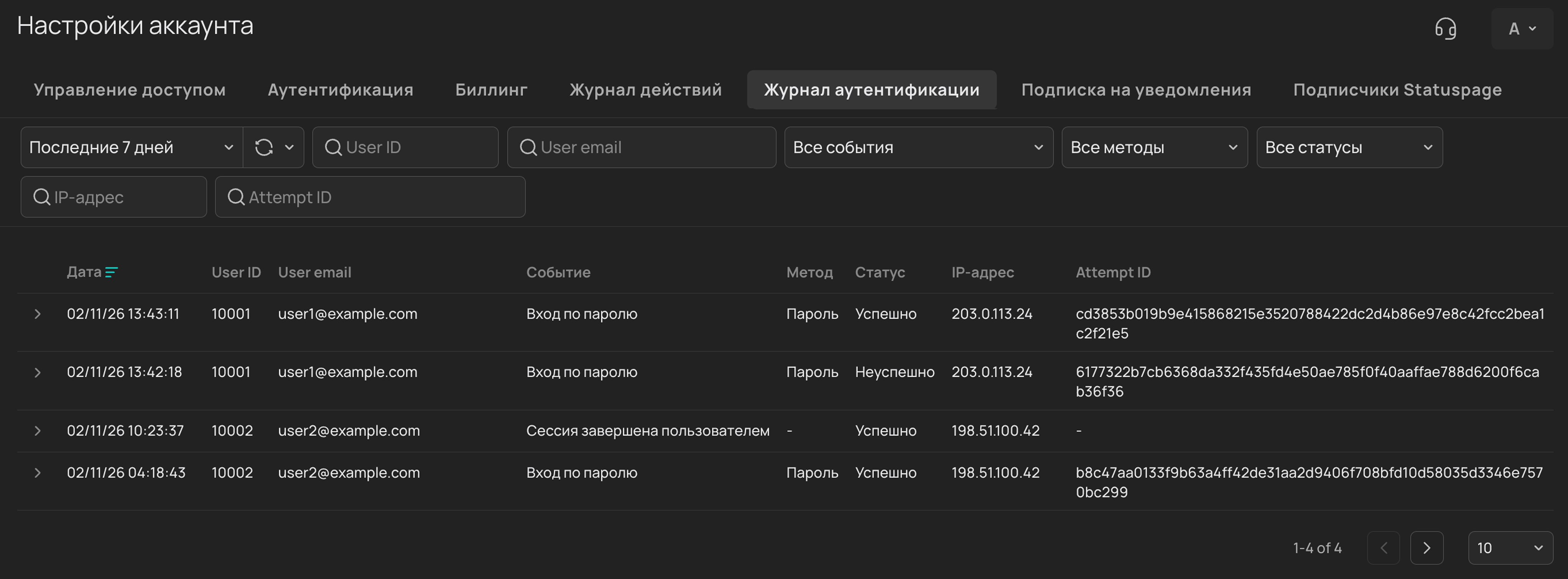
Откройте меню пользователя в верхнем правом углу и выберите Настройки аккаунта. Перейдите на вкладку Журнал аутентификации: здесь вы найдёте список событий.

2. Настройте фильтры (опционально)
По умолчанию в журнале отображаются все события за последние 7 дней. Если нужно найти другие записи, примените фильтры над списком:
-
Измените временной диапазон. Нажмите
Последние 7 днейи выберите нужный период. -
Задайте параметры события. Введите или выберите нужное значение в поле
User ID,User email,Событие,Метод,Статус,IP-адресилиAttempt ID. Подробное описание каждого параметра приводим в таблице ниже. -
Настройте автообновление данных. Кликните 🔄 и выберите частоту обновления: выключена, 10/30 секунд, 1/5/10/15/30 минут или 1 час.

Откроется список событий, соответствующих выбранным фильтрам.
Параметры событий
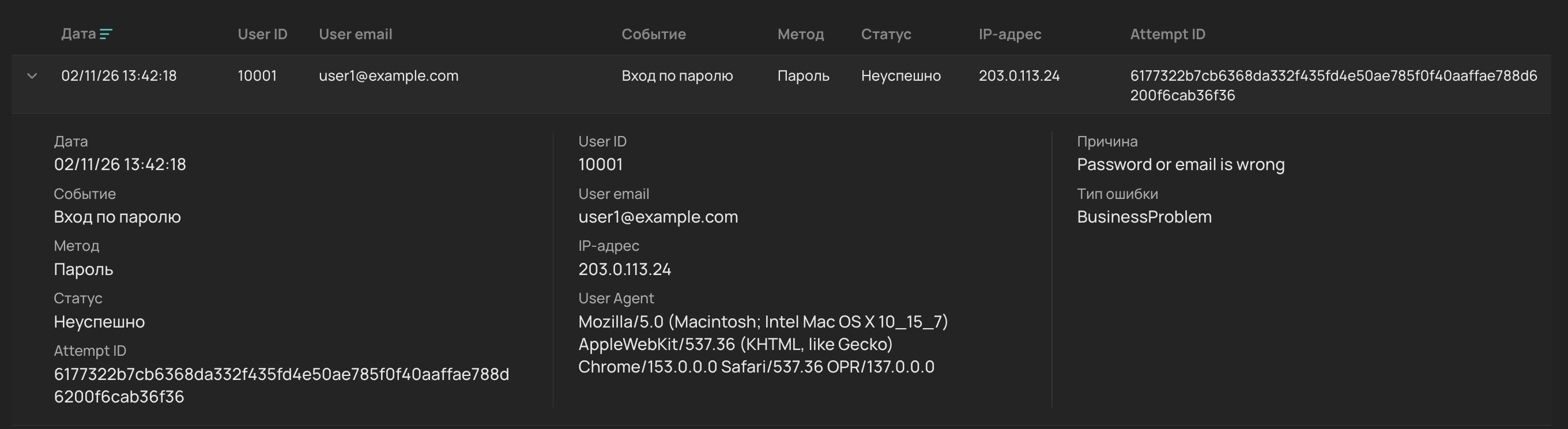
Ниже — полный список параметров, которые вы можете встретить в журнале.
| Параметр | Что означает | Примеры / возможные значения | ||
|---|---|---|---|---|
Дата |
Дата и время события. |
|
||
User ID |
Идентификатор пользователя в Servicepipe. |
|
||
User email |
Имейл пользователя, к которому относится событие. |
|
||
Событие |
Какое действие пользователя или системы зафиксировано в журнале. |
|
||
Метод |
Способ, которым выполнялся вход. |
|
||
Статус |
Результат события. |
|
||
IP-адрес |
IP-адрес, связанный с событием. |
|
||
Attempt ID |
Идентификатор попытки входа.
|
|
||
User Agent |
Информация о браузере и операционной системе пользователя. |
|
||
Причина |
Почему действие завершилось ошибкой.
|
|
||
Тип ошибки |
Техническое обозначение ошибки.
|
|
Примеры использования
Ниже примеры, как использовать журнал аутентификации при расследовании инцидентов. Нажмите на заголовок, чтобы раскрыть описание.
Пример 1. Пользователь не может войти в панель
-
Откройте
Журнал аутентификации. -
В фильтре
User emailукажите имейл сотрудника —user@example.com. -
В фильтре
СтатусвыберитеНеуспешно, чтобы оставить только неудачные попытки. -
Найдите последнее событие и раскройте его подробности.
-
Проверьте поле
Событие, чтобы определить, на каком этапе возникла ошибка: при входе по паролю, через SSO или при проверке 2FA. -
Посмотрите поля
ПричинаиТип ошибки. Эти данные помогут понять, почему вход не удался.
Если причину не удаётся устранить самостоятельно, обратитесь в поддержку.
Пример 2. Подозрительные попытки входа
-
Откройте
Журнал аутентификации. -
Выберите период
Последние 24 часа. -
В фильтре
СобытиевыберитеВход по паролю, а в фильтреСтатус—Неуспешно. В списке останутся неудачные попытки входа по паролю за последние сутки. -
Просмотрите список событий. Обратите внимание на большое количество неудачных попыток входа подряд для одного пользователя, особенно с незнакомого IP.
-
Если нашли такие попытки, укажите соответствующие значения в фильтрах
IP-адресиUser email. Затем в фильтреСобытиевыберитеУспешный вход, а в фильтреСтатус—Успешно. -
Проверьте, были ли успешные входы с этого IP. Если были, спросите пользователя, входил ли он в аккаунт в это время. Если входил не он, попросите сменить пароль.
|
Если неудачные попытки входа повторяются, включите защиту от подбора пароля. Система будет временно блокировать вход по паролю для пользователей, которые многократно ввели неверный пароль. |